Topbar visuele beperking, helpinformatie, zoom, audiohulp scrolldown

  • Op elke webpagina waar de knop "LEES VOOR" wordt getoond, kan je een deel van de tekst laten voorlezen (bijvoorbeeld voor mensen met een beperking of voor mensen die liever teksten beluisteren dan lezen).
  • Dit kan door op de knop " LEES VOOR" te klikken.
  • Bij het beluisteren van het audiobestand kan je als gebruiker (afhankelijk van het type webbrowser):
    • het audiobestand starten ,
    • het audiobestand downloaden ,
    • het audiobestand onderbreken ,
    • het geluid onderbreken ,
    • het geluidsvolume aanpassen of  ,
    • de afspeelsnelheid (1, normaal) van de tekst aanpassen ofwel naar een lagere snelheid (0.5, 0.75) ofwel naar een hogere snelheid (1.5, 2).
Zoeken naar webpagina

🔍 Zoek webpagina

Voorlezen met keuze van stem, snelheid, toonhoogte, contrast
Actieve stem.
Nog 100%
Rechthoekig vergrootglas met schuifbalk voor zoompercentage, tijdsgestuurde info zonder contrast
↑
↓
←
→
Verplaats de inhoud met de pijltjestoetsen op je toetsenbord: verticaal via ↑ ↓, horizontaal via ← →. Binnen het vergrootglas kun je verticaal bewegen met ↑ en ↓. Verschuif de inhoud met je vinger of door ↑ ↓ ← → in te drukken of ingedrukt te houden.
Huidige vergroting: 100%
Schuif naar rechts voor groter beeld.
Schuif naar links voor kleiner beeld.
8s

Gebruik de schuifbalk om het huidige zoompercentage aan te passen.
Dubbelklik op het vergrootglas om de zoom uit te schakelen en klik daarna op een aanklikbaar element om het te volgen.

[Toegankelijkheidsinformatie]
Uitleg bij de knop 'Vergrootglas'


Inhoud

Hoe gebruik je dit infoscherm?

Lees deze informatie door van boven naar beneden te scrollen. Gebruik je toetsenbord, muis of vinger om de tekst volledig te bekijken.

Je kunt dit scherm sluiten door rechtsboven op de rode X-knop te klikken.

Wat doet dit?

Dit hulpmiddel helpt je om delen van een webpagina groter te maken, zodat je ze beter kunt zien. Het werkt als een digitaal vergrootglas.

Hoe gebruik je het vergrootglas?

Bovenaan zie je een knop met de tekst '🔍 Vergrootglas'. Klik op deze knop om het vergrootglas in te schakelen.

De knop verandert dan in '🔍 Schakel uit', wat betekent dat het vergrootglas nu is ingeschakeld. Je kunt het vergrootglas weer uitschakelen door opnieuw op de knop '🔍 Schakel uit' te klikken.

Het zoomniveau aanpassen met de muis

In het vergrootglas zie je rechtsboven het huidige zoompercentage, weergegeven als 'x%'. Daaronder staat een schuifbalk met een schuifknop die je kunt verplaatsen om de tekstgrootte aan te passen.

  • Om de tekst groter te maken: Sleep het bolletje in de schuifbalk naar rechts. Hierdoor verhoog je het zoomniveau. Het percentage kan variëren van 100% tot maximaal 400%, waardoor de tekst groter wordt en gemakkelijker leesbaar is.
  • Om de tekst kleiner te maken: Sleep het bolletje in de schuifbalk naar links. Hierdoor verlaag je het zoomniveau. Het percentage kan variëren van 400% tot 100%, waardoor de tekst kleiner wordt.
  • Het aangepaste zoompercentage wordt rechtsboven in het vergrootglas getoond.

Het zoomniveau aanpassen met de vinger

In het vergrootglas zie je rechtsboven het huidige zoompercentage 'x%'. Daaronder staat een schuifbalk met een bolletje dat je kunt verplaatsen om de tekstgrootte aan te passen.

  • Om de tekst groter te maken: Door naar rechts te schuiven verhoog je het percentage. De tekst in het vergrootglas wordt groter (tot maximaal 400%).
  • Om de tekst kleiner te maken: Door naar links te schuiven verlaag je het percentage. De tekst in het vergrootglas wordt kleiner (tot minimaal 100%).
  • Het aangepaste zoompercentage wordt rechtsboven in het vergrootglas getoond.

Wat betekent het percentage?

  • 100% betekent geen vergroting: de tekst en afbeeldingen worden op hun oorspronkelijke grootte weergegeven.
  • 200% betekent de standaardvergroting (2×): de tekst en afbeeldingen worden twee keer zo groot weergegeven. Dit is de standaardinstelling.
  • 400% betekent de maximale vergroting (4×): de tekst en afbeeldingen worden vier keer zo groot weergegeven.

Het huidige zoompercentage wordt in het vergrootglas weergegeven in een oranje blokje rechtsboven, zodat je altijd ziet hoe ver je hebt ingezoomd.

Beweging in het vergrootglas bij inschakeling

Wanneer het vergrootglas is ingeschakeld, volgt de inhoud de beweging. De inhoud verschuift zodat je gemakkelijker tekst of afbeeldingen in de gewenste grootte kunt bekijken.

  • Op een desktopcomputer: De inhoud van de webpagina in het vergrootglas verschuift automatisch, afhankelijk van de zoominstelling en de richting van de ingedrukte pijltjestoetsen op je toetsenbord: ↑ ↓ ← →. De tekst ‘Verplaats de inhoud met de pijltjestoetsen op je toetsenbord: verticaal via ↑ ↓, horizontaal via ← →. Binnen het vergrootglas kun je verticaal bewegen met ↑ en ↓’ wordt onderaan getoond.
  • Op een mobiel toestel: De tekst ‘Verschuif de inhoud met je vinger of door ↑ ↓ ← → in te drukken of ingedrukt te houden.’ wordt getoond.
  • Met een vingerbeweging: De inhoud onder het vergrootglas verschuift automatisch als je de webpagina verplaatst of de zoominstelling wijzigt.
  • Met een extern toetsenbord: Als je werkt met een extern toetsenbord, kun je de inhoud onder het vergrootglas verschuiven met de pijltjestoetsen. Het vergrootglas zelf verschuift niet.

Beweging van de inhoud bij het wijzigen van het zoompercentage

Wanneer je de zoominstelling verandert, verschuift de inhoud die zichtbaar is binnen het vergrootglas. Dit betekent dat de tekst of afbeeldingen die je vergroot bekijkt, meebewegen afhankelijk van waar je je muis of vinger plaatst. Binnen het vergrootglas kun je de vergrote inhoud naar links of rechts verschuiven met het toetsenbord of je vinger. Zo zie je delen die anders buiten beeld zouden vallen.

  • Op een desktopcomputer: De inhoud onder het vergrootglas verschuift wanneer je de schuifregelaar aanpast. Hoe meer je deze aanpast, hoe meer de inhoud verschuift.
  • Op een mobiel apparaat (tablet of smartphone): De inhoud verschuift afhankelijk van de positie van je vinger en de richting waarin je schuift.

Wanneer de bovenkant van de webpagina wordt bereikt, verschijnt kort de melding ↑ BOVENKANT PAGINA.

Wanneer de onderkant van de webpagina wordt bereikt, verschijnt kort de melding ↓ ONDERKANT PAGINA.

Het vergrootglas uitschakelen

Om het vergrootglas uit te schakelen, klik je op de knop '🔍 Schakel uit'. Het vergrootglas wordt dan verborgen en de tekst wordt niet langer vergroot weergegeven. De zoominstelling wordt ook gereset naar het oorspronkelijke formaat van de webpagina.

Extra informatie onder het vergrootglas

Het vergrootglas geeft je de mogelijkheid om extra informatie te tonen over de tekst die je bekijkt. Wanneer je inzoomt, worden gebieden rond de tekst gedetailleerder weergegeven, wat extra context kan geven.

Wat is belangrijk om te weten?

  • De zoominstelling: deze kan niet verder worden vergroot dan 400%.
  • Gebruik van het toetsenbord: toegankelijkheidsinstellingen kunnen het gemakkelijker maken om het vergrootglas te gebruiken met alleen het toetsenbord. Controleer je instellingen als je geen muis kunt gebruiken.

Info over de infotekst

Wanneer je het vergrootglas activeert, verschijnt onderaan het scherm een korte uitleg (de infotekst). Deze verdwijnt automatisch in de volgende situaties:

  • Na 8 seconden: de infotekst verdwijnt vanzelf zodat je ongestoord verder kunt kijken.
  • Als je de lens of de inhoud beweegt: zodra je de vergrote inhoud verschuift of de lens verplaatst, verdwijnt de infotekst direct.

Je kunt deze infotekst ook zelf sluiten door rechtsboven op de rode X-knop te klikken.

Knop voor hoog contrast ◐

Op deze pagina is een knop voor hoog contrast. Doel: de tekst beter leesbaar maken door meer verschil tussen achtergrond en tekst.


Wat gebeurt er als je op de knop klikt?

  • Achtergrond wordt donker (meestal zwart).
  • Tekst wordt licht (meestal wit of geel).
  • Knoppen en belangrijke woorden vallen meer op.

Wanneer is dit handig?

  • Als je slecht ziet.
  • Als je een visuele beperking hebt.
  • Als je moeite hebt met lezen.
  • Als je snel moe wordt van je ogen.
  • Als fel licht vervelend is.
  • Als je een tekst beter wilt volgen door deze te laten voorlezen.
  • Voor mensen met een leesbeperking of concentratieproblemen kan een tragere voorleessnelheid helpen om woorden beter te begrijpen, de tekst gemakkelijker te volgen en meer tijd te hebben om mee te lezen.
  • Sommige gebruikers verkiezen een snellere snelheid wanneer ze al vertrouwd zijn met de tekst of sneller informatie willen verwerken.
  • Een aangepaste toonhoogte kan de stem soms duidelijker en beter verstaanbaar maken.
  • Dit kan helpen bij auditieve verwerkingsproblemen, slechthorendheid, leesmoeilijkheden of wanneer luisteren naar gesproken tekst vermoeiend wordt.
  • Een andere toonhoogte kan het ook gemakkelijker maken om de voorleesstem te onderscheiden van andere geluiden in de omgeving.

Hoe gebruik je de knop?

  • Klik één keer op ◐. De kleuren van de pagina veranderen.
  • Klik nog een keer op ◐ om terug te keren naar de normale kleuren.

Belangrijk om te weten:
De inhoud blijft hetzelfde; alleen de kleuren veranderen voor betere leesbaarheid.


Nieuws: berichten .

NIEUWSARTIKEL: 161

Klik op de onderstaande foto om deze te downloaden of te delen met anderen.
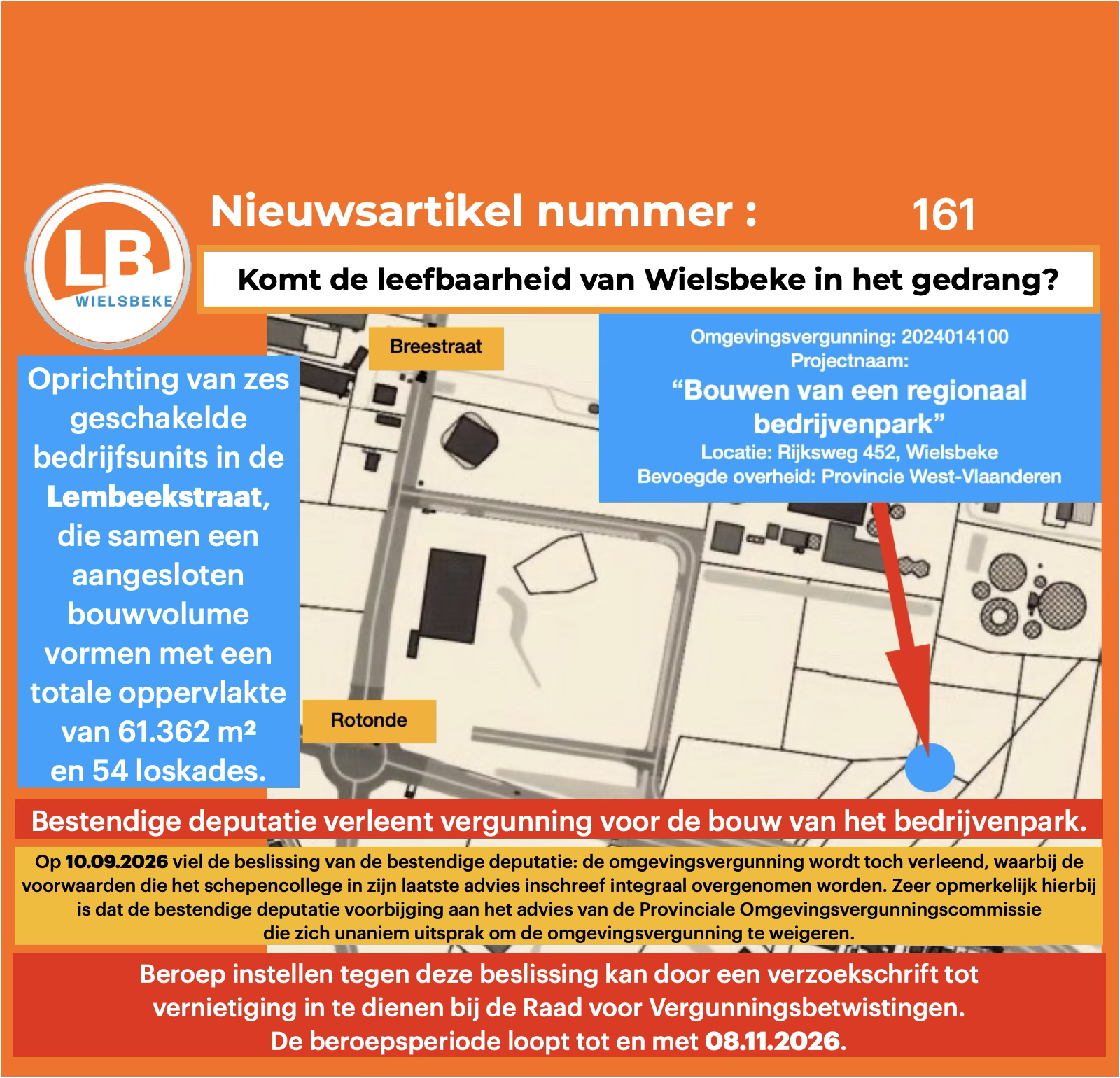
Komt de leefbaarheid van Wielsbeke in het gedrang?

Komt de leefbaarheid van Wielsbeke in het gedrang?

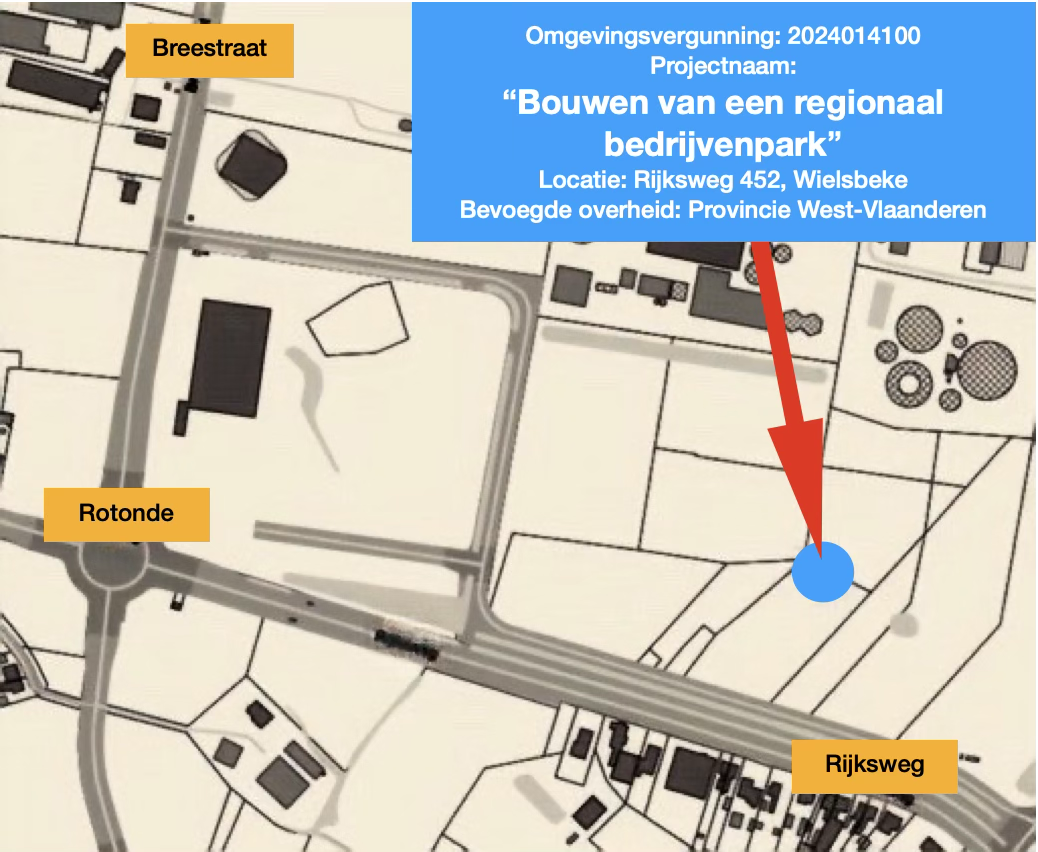
Op het bedrijventerrein, gelegen tussen de Rijksweg en de Breestraat, zijn al geruime tijd infrastructuurwerken afgerond. In het kader daarvan werd ook een nieuwe weg binnen dit terrein aangelegd, namelijk de Lembeekstraat.


In oktober 2024 diende de Goed Ter Lembeek NV een omgevingsvergunningsaanvraag in voor de oprichting van zes geschakelde bedrijfsunits in de Lembeekstraat, die samen een aangesloten bouwvolume vormen met een totale oppervlakte van 61.362 m² en 54 laadkades.
 

Infovergadering voor omwonenden


Op initiatief van de aanvrager werd in juli 2025 in zaal Bibox een informatievergadering voor omwonenden georganiseerd.


Er was een grote opkomst waarbij vele inwoners zich bijzonder kritisch en ook negatief opstelden tegenover dit project.


In hoofdzaak stelden de inwoners vast dat de leefbaarheid van de directe omgeving, en bij uitbreiding de gehele dorpskern van Wielsbeke, zwaar onder druk zou komen te staan. Vooral de grote mobiliteitsimpact kwam hierbij uitgebreid aan bod: door net op die plaats een logistiek centrum in te planten, zal er een aanzienlijke toename van vrachtwagenverkeer (tot 772 vrachtwagens per dag) ontstaan. Nu al is er tijdens de spitsuren filevorming aan de rotondes van Quick-Step en Agristo en op de N382 tussen beide rotondes. De bijkomende verkeersstroom (van voornamelijk vrachtverkeer) zal leiden tot een nog grotere verkeersverzadiging langs dit traject.


Om de files aan de rotondes te vermijden, zoeken personenwagens nu reeds een alternatieve sluipweg doorheen de dorpskern van Wielsbeke. Dit verhoogt uiteraard de onveiligheid voor de zwakke weggebruikers, onder wie de schoolgaande kinderen van de lagere school in het centrum van Wielsbeke. De komst van dergelijke nieuwe industriële activiteiten betekent een nog zwaardere aantasting van de verkeersveiligheid.


Ook stelden inwoners zich de vraag of het wel nodig was om dergelijke grootschalige industriële nieuwbouw goed te keuren nu er grote bedrijfspanden uit de textielsector leeg staan.


Weigering aanvraag door het schepencollege Wielsbeke


Op 18.11.2025 werd door het Wielsbeekse schepencollege de aanvraag inzake het bouwen van een regionaal bedrijvenpark behandeld.


Na grondige analyse van de ingediende bezwaarschriften en de ontvangen adviezen kwam het schepencollege tot de conclusie dat de aanvraag voor de bouw van een regionaal bedrijvenpark te Wielsbeke niet kon worden vergund: de voorziene bijkomende verkeersbelasting overschrijdt de draagkracht van de lokale infrastructuur en leidt tot een onaanvaardbare impact op verkeersveiligheid en leefbaarheid.


Beroep door aanvrager bij de bestendige deputatie


Op 18.12.2025 diende de aanvrager tegen de beslissing van het schepencollege beroep in bij de bestendige deputatie.


Conform deze beroepsprocedure vroeg de bestendige deputatie eerst naar het standpunt van de gemeente Wielsbeke. 


Het schepencollege bleef consequent in zijn motivatie die eerder uitvoerig geformuleerd werd in zijn beslissing van 18.11.2025 en adviseerde bijgevolg ongunstig in de zitting van 03.03.2026.


Dit ongunstige advies werd nogmaals bevestigd in de zitting van 16.06.2026 waarbij er opnieuw benadrukt werd dat de te verwachten mobiliteitsimpact onvoldoende beheersbaar zou zijn en dat een voldoende concrete invulling van de activiteiten in dit nieuwe gebouwencomplex ontbrak.


De U-bocht van het Wielsbeekse schepencollege


Amper drie weken later gooide het Wielsbeekse schepencollege het roer plots volledig om. 


Voorafgaand aan de beslissing in beroep door de bestendige deputatie moest de Provinciale Omgevingsvergunningscommissie (POVC) een advies uitbrengen.


Op het overleg van deze POVC van 04.07.2026 bracht de vertegenwoordiger van het gemeentebestuur argumenten ter overweging die voor het eerst getuigden van een positieve houding tegenover het project: een structurele monitoring van de mobiliteitsimpact en een afsprakenkader inzake laad- en losverkeer zouden een oplossing kunnen bieden voor de te verwachten toename van verkeerstrafiek.


Reeds enkele dagen later, op 07.07.2026, besliste het schepencollege zijn ongunstig advies te herzien naar voorwaardelijk gunstig, waarbij een aantal voorwaarden inzake exploitatie werden gesteld.


In de zitting van 01.09.2026 werd dit - gewijzigde - standpunt nogmaals uitdrukkelijk bevestigd. Voorwaarden inzake afsprakenkader laad- en losverkeer, bedrijfsvervoerplannen, monitoring en beperking van de logistieke activiteiten tot 50% werden geformuleerd.


Bestendige deputatie verleent vergunning voor de bouw van het bedrijvenpark


Op 10.09.2026 viel de beslissing van de bestendige deputatie: de omgevingsvergunning wordt toch verleend, waarbij de voorwaarden die het schepencollege in zijn laatste advies inschreef integraal overgenomen worden. Zeer opmerkelijk hierbij is dat de bestendige deputatie voorbijging aan het advies van de Provinciale Omgevingsvergunningscommissie die zich unaniem uitsprak om de omgevingsvergunning te weigeren.


Beroep tegen de beslissing van de bestendige deputatie


Beroep instellen tegen deze beslissing kan door een verzoekschrift tot vernietiging in te dienen bij de Raad voor Vergunningsbetwistingen.


De beroepsperiode loopt tot en met 08.11.2026.

Klik op de onderstaande link om het uittreksel van deze beslissing te raadplegen: 
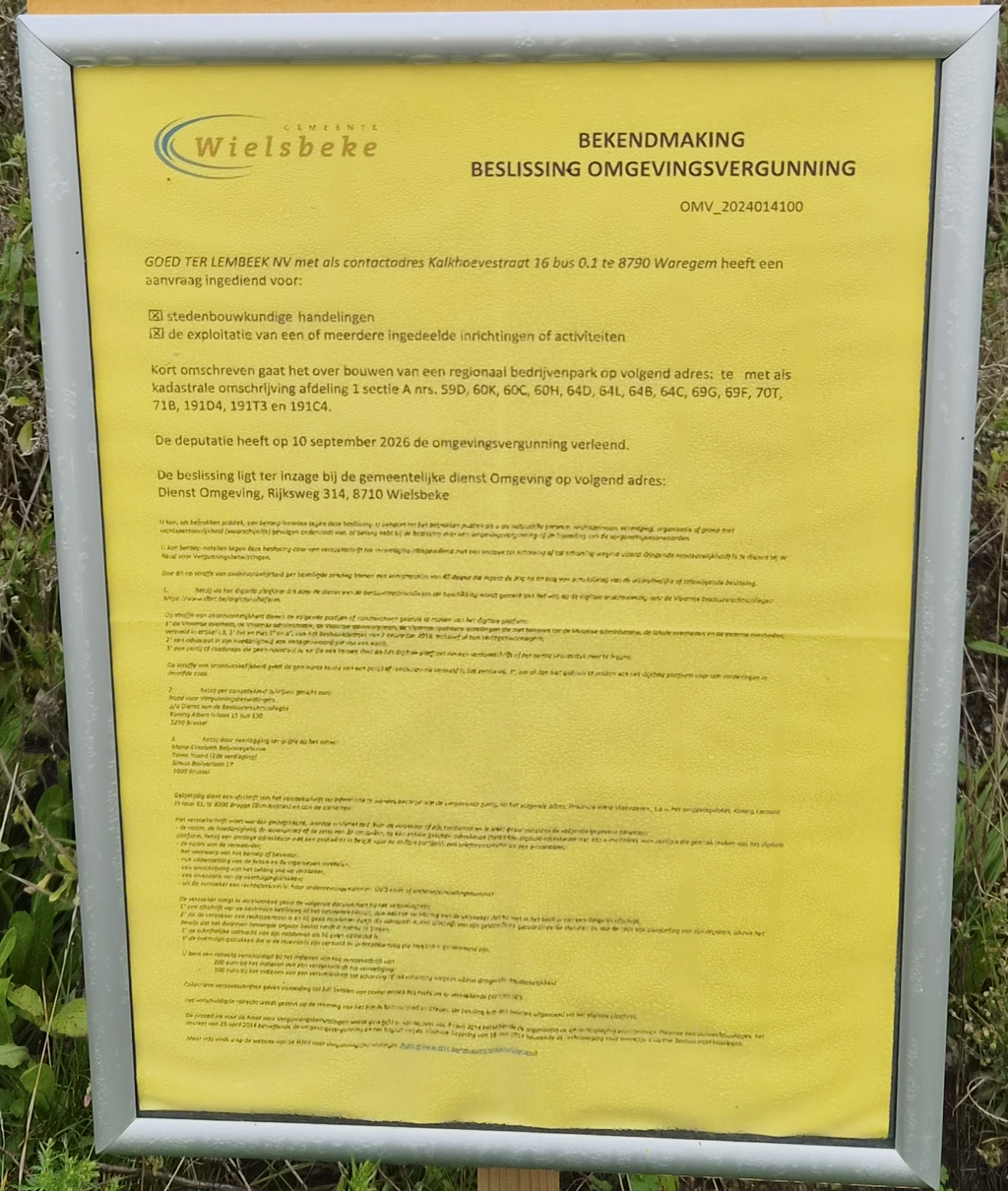
“Uittreksel uit de notulen van de deputatie van de Provincie West-Vlaanderen dd. 10/09/2026, betreffende BEROEP_LAATSTE_AANLEG - POVC_OMV_2024014100 - Omgevingsvergunning verlenen voor BOUW EN MILIEU: gewone aanvraag tot het realiseren van een regionaal bedrijvenpark, gelegen te Wielsbeke”.


Je kan onderaan:

  • je reactie overmaken aan het partijbestuur;
  • dit artikel delen via je persoonlijke accounts van Facebook, X, e-mail, Linkedin, Pinterest;
  • dit artikel downloaden in .pdf vorm;
  • van dit artikel een schermafdruk maken in .pdf vorm.

# nieuwsbericht: 161  

Datum: 25/10/2026 08:00   

Auteur: Partijbestuur


____Jouw reactie____

LBW 00 Website jouw reactie


Voor meer uitleg of voor een reactie op dit nieuwsbericht, contacteer het partijbestuur van Lijst Burgemeester Wielsbeke via e-mail op lbwielsbeke@icloud.com of gebruik het contactformulier.


Vermeld het nummer van dit nieuwsartikel in je reactie, gericht aan LBW: 161.

Nuttige links


____Deel dit bericht met anderen____

Klik hier voor Facebook:

Klik hier voor X:

Klik hier voor e-mail:

Klik hier voor Linkedin:

Klik hier voor Pinterest:


LBW 00 Website oranje lijn

Scan onze QR-codes

Website:

Facebook:

Instagram:

X:

YouTube:

 

  • Op elke webpagina waar de knop "LEES VOOR" wordt getoond, kan je een deel van de tekst laten voorlezen (bijvoorbeeld voor mensen met een beperking of voor mensen die liever teksten beluisteren dan lezen).
  • Dit kan door op de knop " LEES VOOR" te klikken.
  • Bij het beluisteren van het audiobestand kan je als gebruiker (afhankelijk van het type webbrowser):
    • het audiobestand starten ,
    • het audiobestand downloaden, (afhankelijk van webbrowser),
    • het audiobestand onderbreken ,
    • het geluid onderbreken ,
    • het geluidsvolume aanpassen  of ,
    • de afspeelsnelheid (1, normaal) van de tekst aanpassen ofwel naar een lagere snelheid (0.5, 0.75) ofwel naar een hogere snelheid (1.25, 1.5, 2) via of via (afhankelijk van webbrowser),
    • in de tekst 15 seconden vooruitspringen  (afhankelijk van webbrowser),
    • in de tekst 15 seconden terugspringen  (afhankelijk van webbrowser).
  • Schakel je geluid eerst in op je toestel en in de getoonde balk van het audiobestand en pas zonodig het uitvoervolume en/of balans aan​​​.
  • Klik indien nodig op de geluidsbalk om de stand van "geluid uit" naar "geluid aan" te wijzigen.